

おはようございます。ビンです!
当記事は以前作成した透明グラス作成の続きです。以下の工程を紹介します。
- サブディビジョンサーフェスを追加する
- 【おまけ】グラスに水を入れる
前回のグラス作成(前編)をご覧になっていない方は、先にご覧いただけますと幸いです。
今回も「それっぽいところまで」をゴールに、難しい技術は使わずに制作します。
水の表現も、物理演算など使用せず簡単なオブジェクトで表現します。
初心者の方はぜひ一緒に作ってみてください!
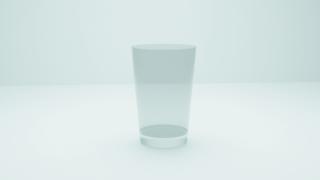
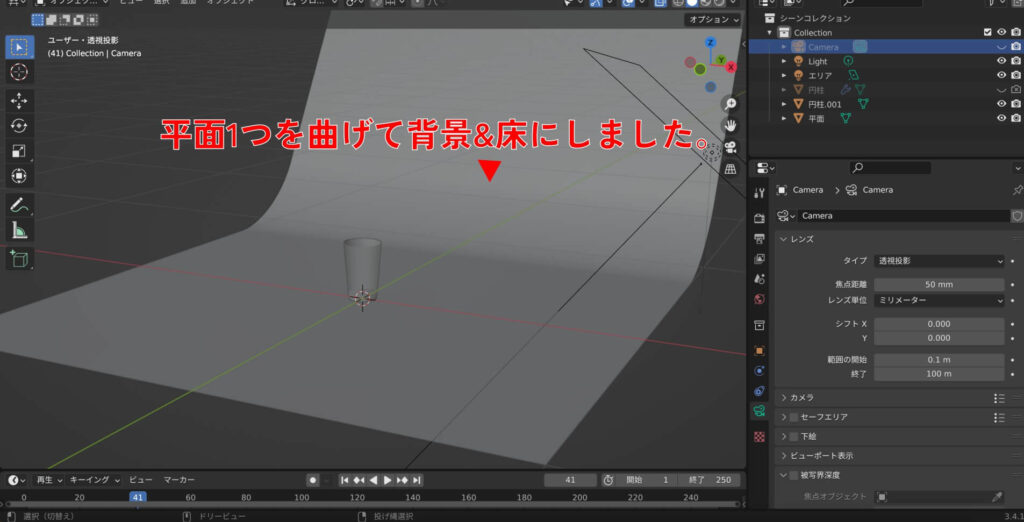
▼背景の色と形状は変更しましたが、全編記事と同じ工程で作成したグラスからスタートです。
サブディビジョンサーフェスの適用
今回サブディビジョンサーフェスを追加する目的は、
より綺麗なガラスの反射が得られるようメッシュを滑らかにする事です。
サブディビジョンサーフェスモディファイアーを追加する
早速サブディビジョンサーフェスを追加してみます。
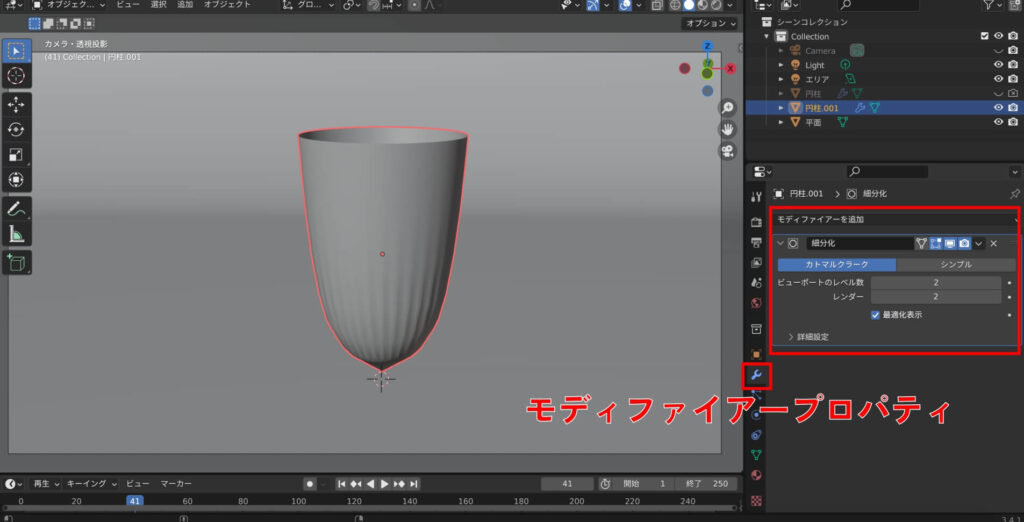
右の[モディファイアープロパティ]>[モディファイアーを追加]>[サブディビジョンサーフェス]を選択。
ビューポートのレベル数は[2]、レンダーも[2]に設定してみてください。
底がすぼまってしまいますが大丈夫。これで正常です。
まずはループカットで辺を追加して形を直していきます。
変な形になった原因と直し方
このような形になるのは、辺が少ない事が原因です。
サブディビジョンサーフェスとは面を細かくしているわけではなく、頂点を平均化して再配置しています。
辺が少ないものにサブディビジョンサーフェスを追加すると、好き放題に平均化されてしまいこの様に形が崩れます。
つまり、ループカットで辺を追加し情報量を増やすことで「ここはこういう形をキープしてほしい」という指示になるのです。
まずグラスの外側の面に辺を追加します。
グラスを選択した状態で[tab]キー→編集モードに移行、
[command]+[R]でループカットを入れます。
黄色い線が現れます。
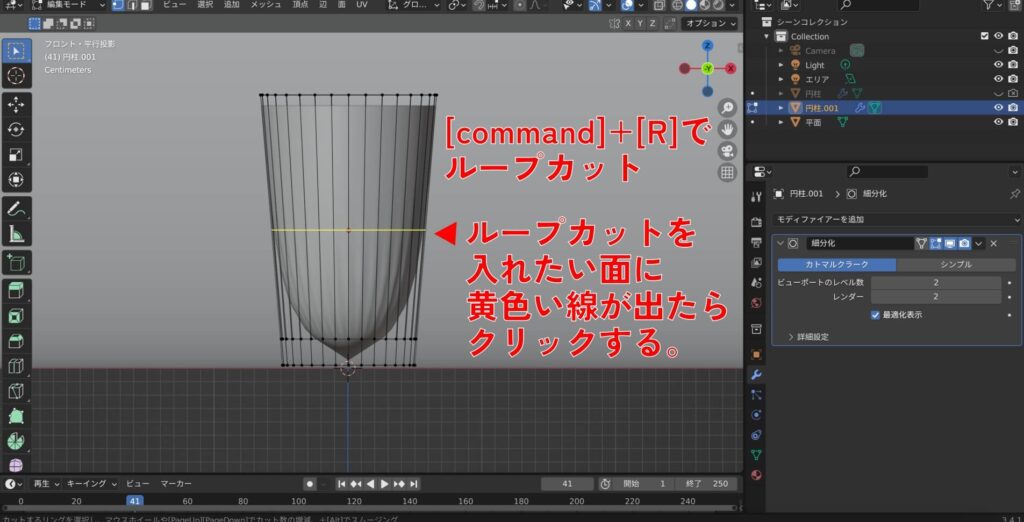
ループカットしたい面を選択したら、一旦クリック。
オレンジ色に変化するので、マウスを動かして下に移動。すると…
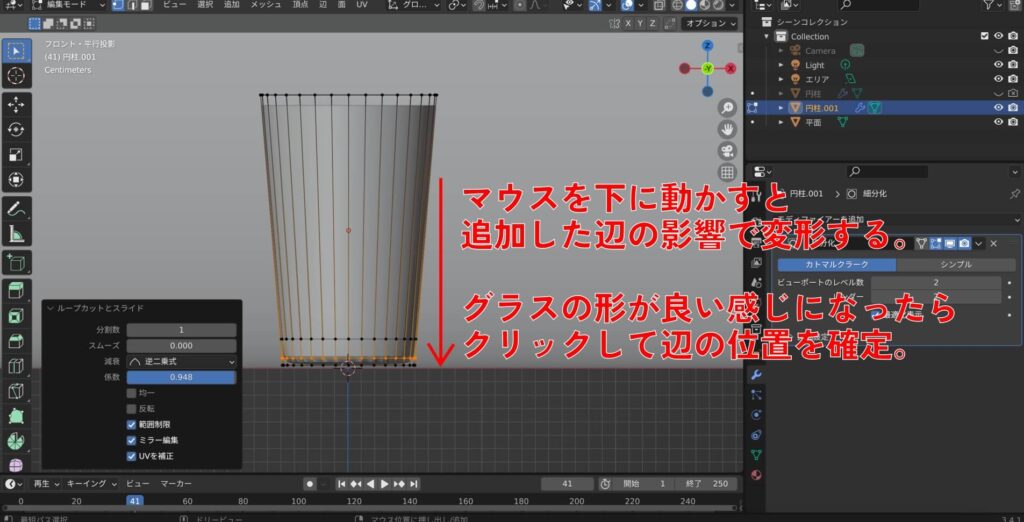
底の形状が変わります。底の面より少し上でクリックして位置を確定。
底面を貫通させなければお好きな位置で良いです。
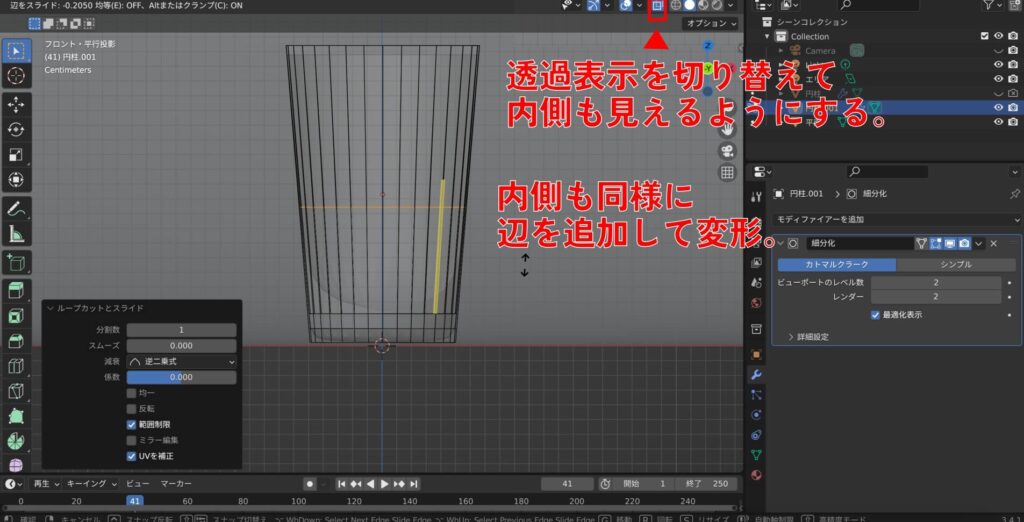
グラスの内側も同じように変形させます。
内側を見る場合は、透過表示を切り替えボタンで透かしループカットを追加します。
位置は内側の底より上で止めてください。
このように、底の形を取り戻せました。
内側と外側どちらを先に作業しても構いません。
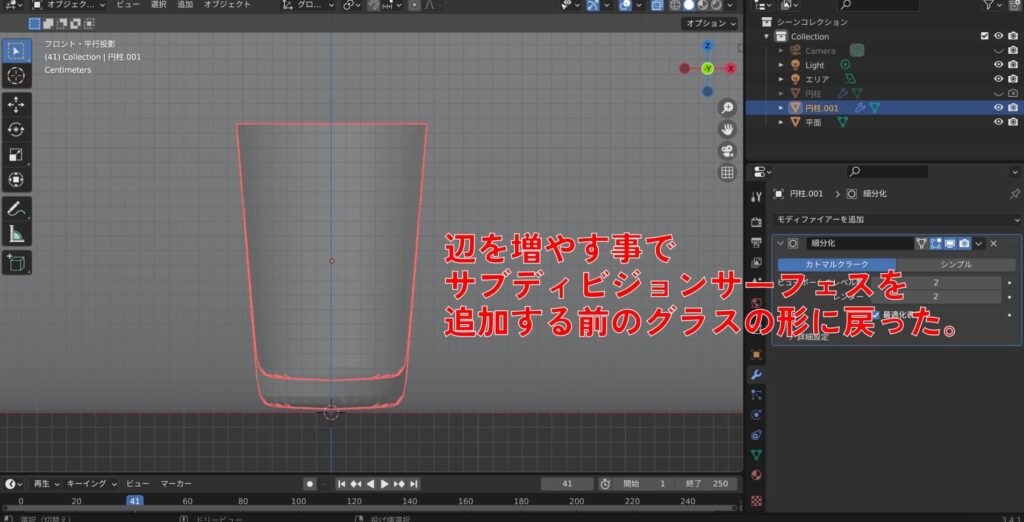
無事に形が綺麗になったと思いきや、底に謎の不自然なギザギザが現れましたね。
このまま透明化すると、ギザギザした黒い影が現れてきて不自然なので
これを直してみましょう。
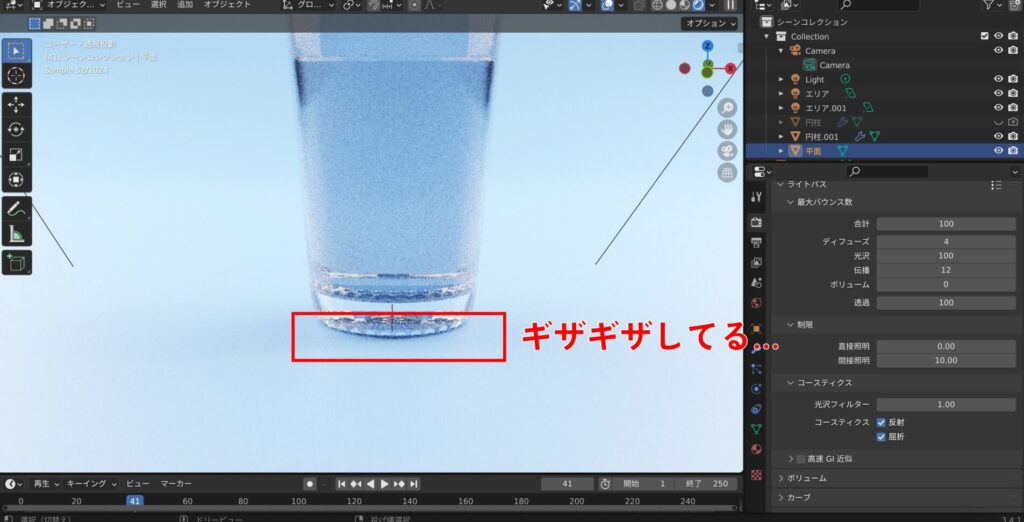
謎のギザギザの正体と直し方
こちらのギザギザ現象も、辺(情報量)が少ないために起きます。
先ほどの変な形になる現象と同じです。
今度は、底の面を細かくして情報量を増やしましょう。
底から見たいのですが、床が邪魔なので一旦非表示にしましょう。
床オブジェクトを選択した状態で[H]キーを押してみてください。非表示になります。
もう一度表示したい時は[option]+[H]で出現させられます。
キーボードの[7]→[9]を押すことで真下からのアングルに切り替えられます。
([7]は真上から、[9]は今のアングルの反対に回り込むというショートカットキーです)
[tab]で編集モードへ移行→底面を選択します。
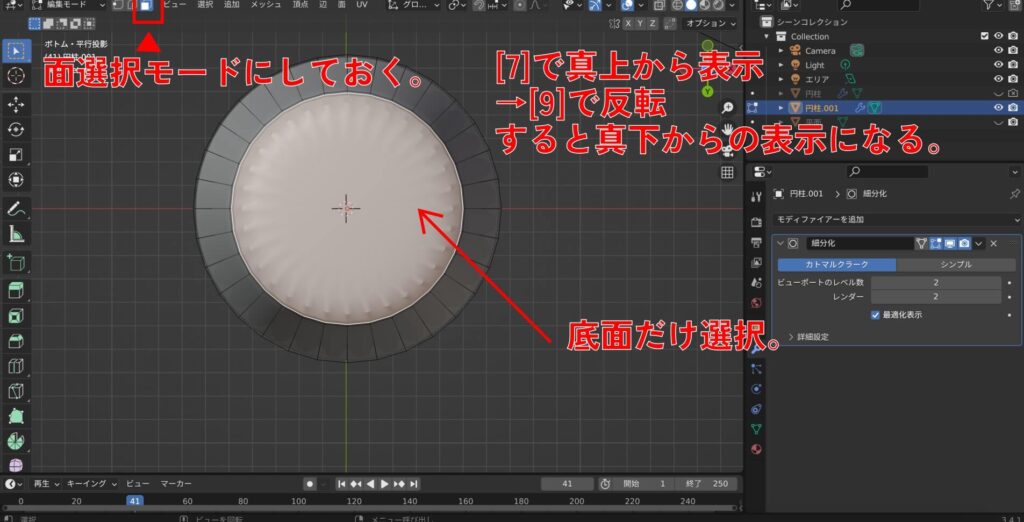
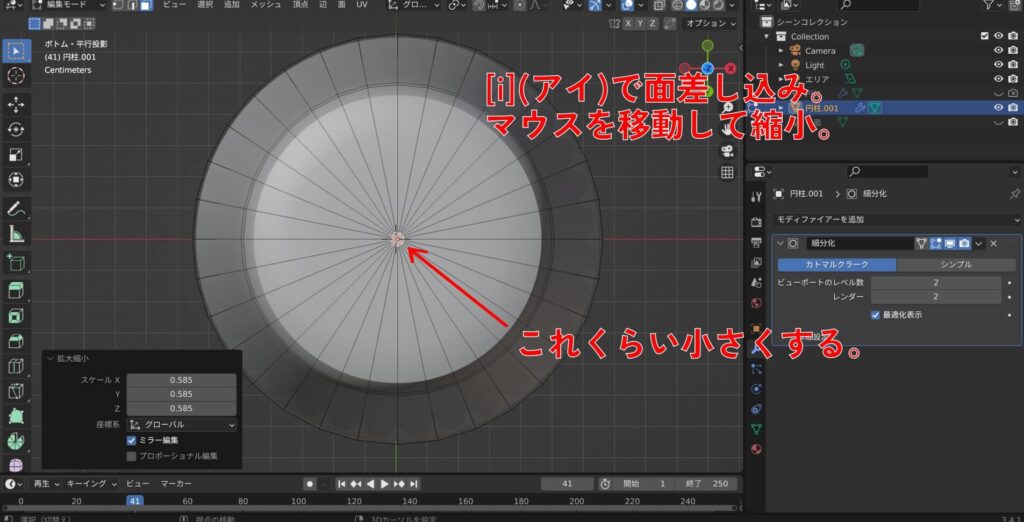
[I](アイ)キーで面の差し込み、マウスを動かして差し込んだ面を小さくします。
ある程度小さくすれば十分です。
次は内側の面です。編集モードで[面選択モード][透明表示の切り替え]を活用して頑張って内側の底を選択してください。
そして同じように[I](アイ)キーで面の差し込み→マウスを動かして面を小さくします。
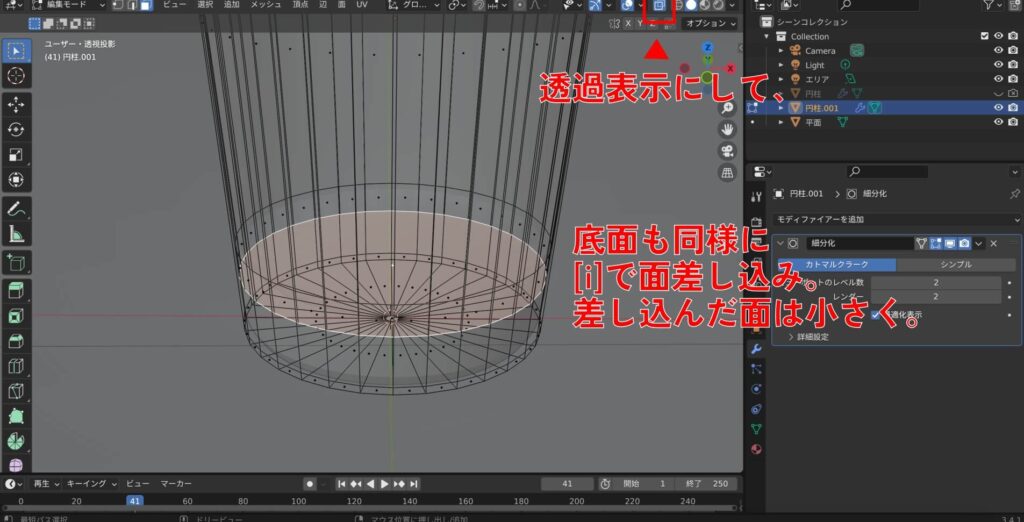
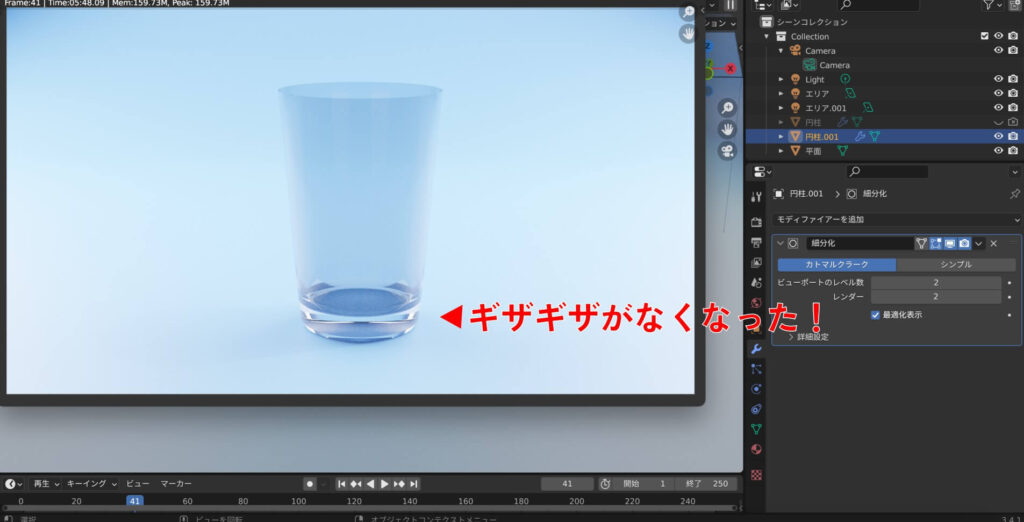
これでギザギザはなくなりました。
最後にサブディビジョンサーフェスあり/なしを比べて成果を見ましょう。
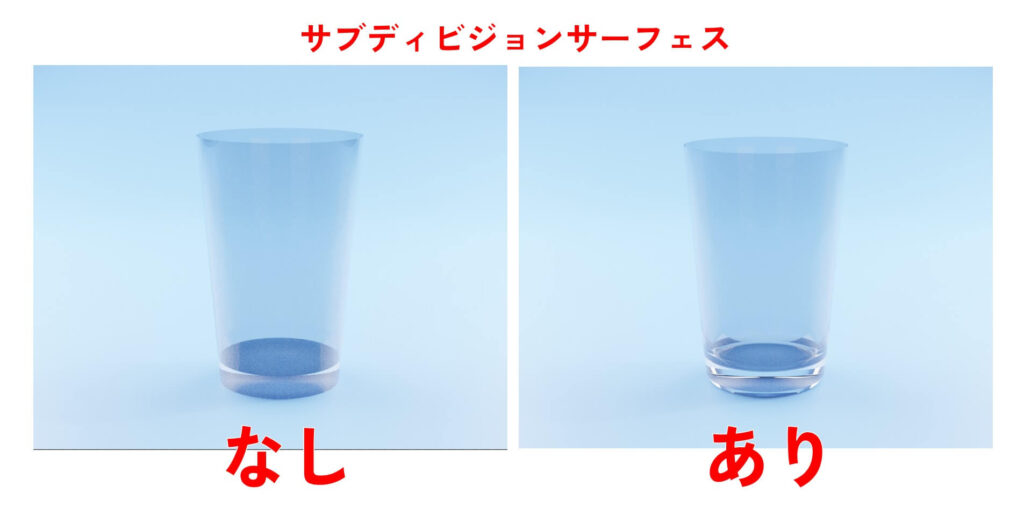
底の光の入り方が大きく異なりますね。
ありの方がガラスの厚みを感じられて、僕は良いと思います!
※影が大きく落ちていると絵面が暗くなりますし、
明るい方が見栄えが良くなりそうだったので反対側から照らすライトを一つ追加しました。
これで「それっぽいグラス」完成です。
おまけ:水を入れてみる
グラスは一旦完成したので、中に水を入れてみます!
水のメッシュを作成
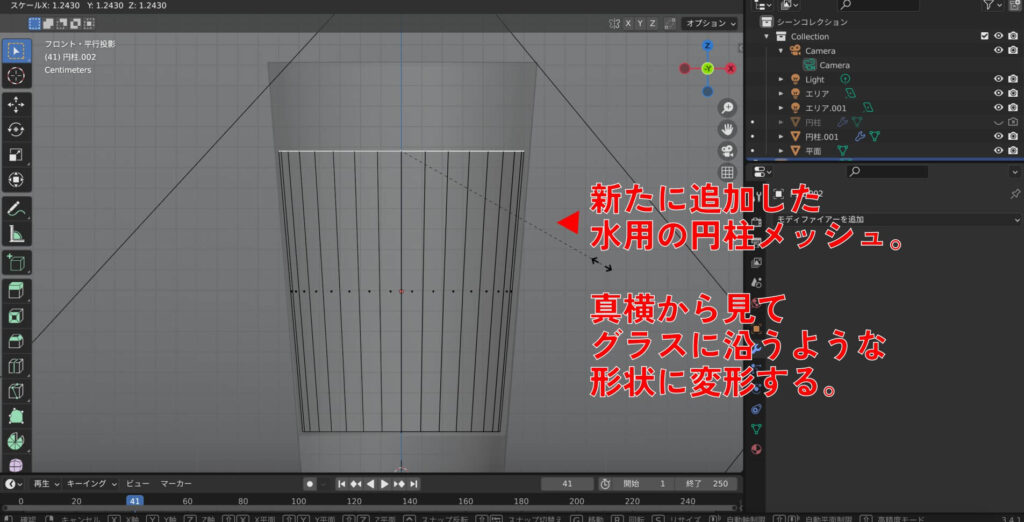
まずは[shif]+[A]からメッシュ>円柱で、水となる円柱を追加します。
右クリックで[自動スムーズを使用]を選択して、滑らかな見た目にしておいてください。
[1]で真正面からのアングルにして、[S]キーでちょうど良い大きさに調節してください。
ポイントはグラスのメッシュと重ならないように若干小さめに作ることです。
高さだけを編集したい時は[S}→[Z]と押せば、高さ(Z軸)以外は固定されます。
[tab]キーで編集モードへ移行し、上面を選択→[S]で拡大しグラスと同じような形に変形。
マテリアルを適用
ほとんどグラスを作った時のマテリアルと設定は同じです。
なので一旦グラスと同じマテリアルを適用し、そこから微調整します。
水オブジェクトを選択した状態でマテリアルプロパティ>グラス用に作ったマテリアルを選択
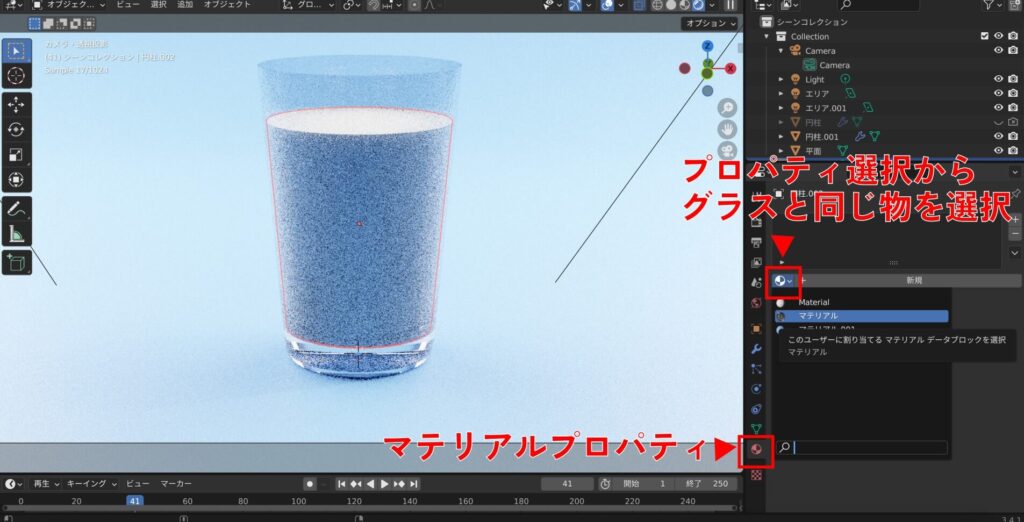
このまま編集してしまうと、グラスのマテリアルも連動して変更されてしまうので
[新規マテリアル]ボタンを押しておきます。
これで、グラスのマテリアルをコピーして別物として扱う事ができます。
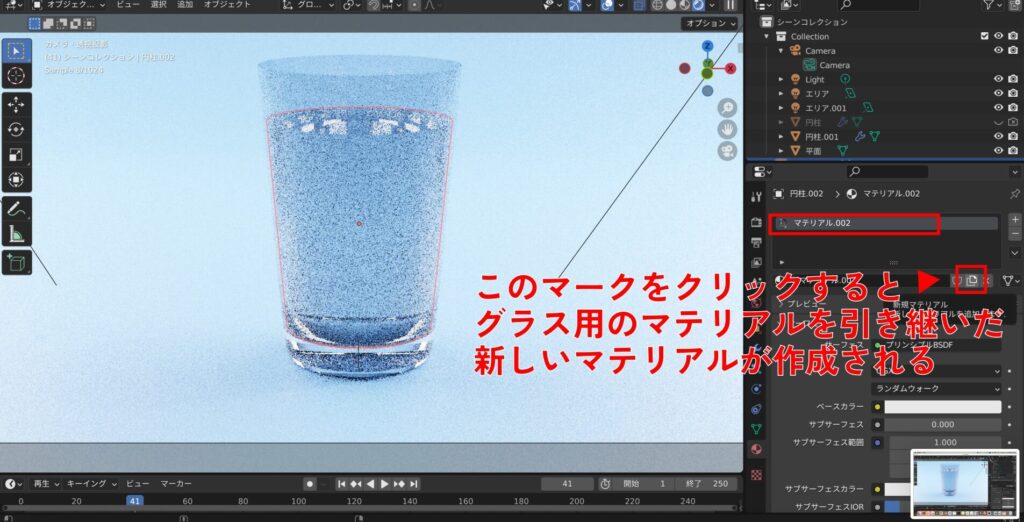
グラスの時と変更する数値は以下のとおりです。数値を変更してみてください。
伝播は1のまま変更無しです。
- IORは[1.333]
- 粗さは[0]
IORが1.333になる理由は、水の目安が1.333とされているからです。
水の場合は基本的にはこの数値から変更しない方が無難です。
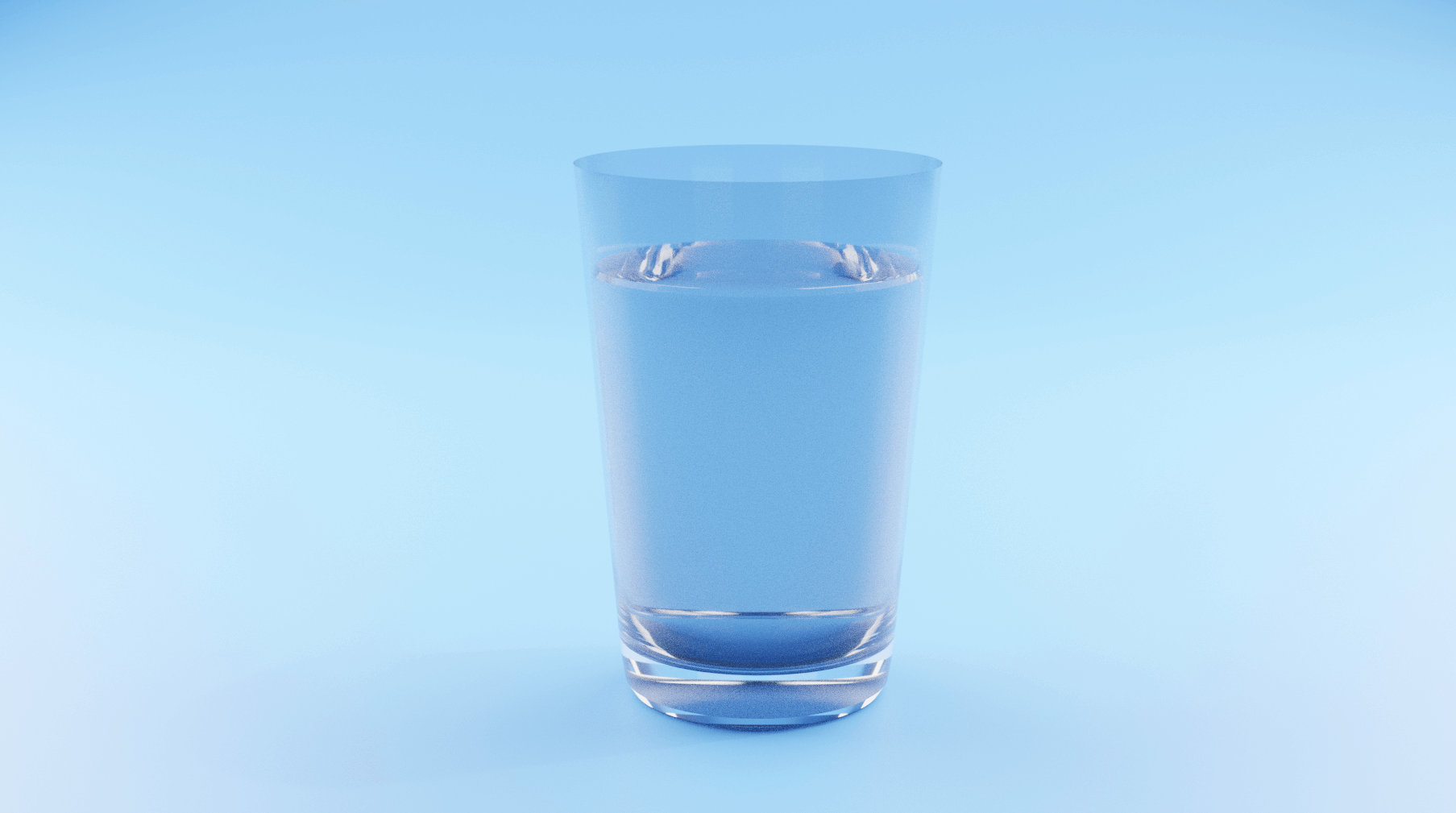
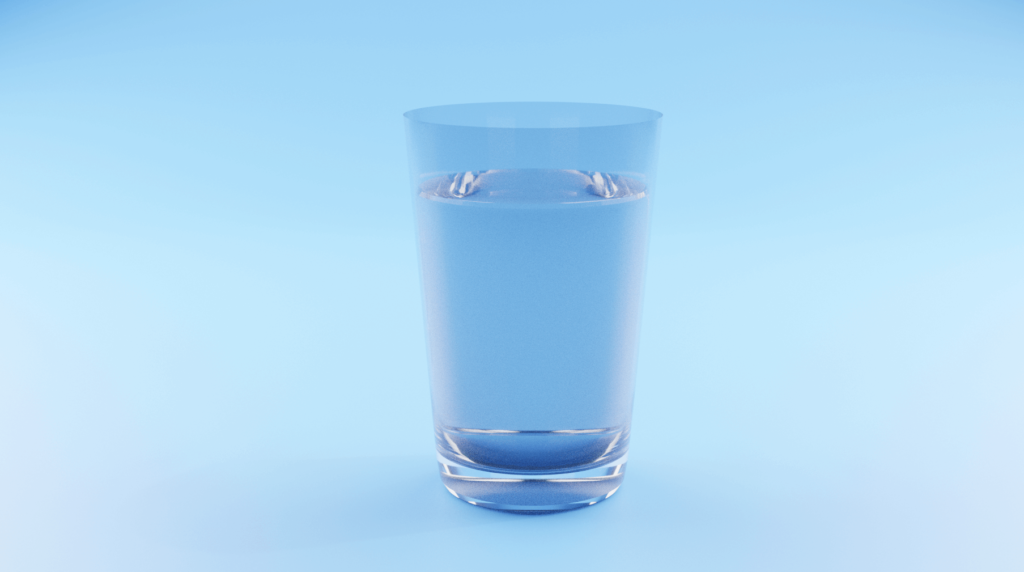
これで、水を入れたグラスの完成です。
おわりに
今回は、ガラスの作り方をまとめたくて透明なグラスを制作しました。
次回は何を制作するか具体的に決めていませんが、身の回りの小物のモデリング→リアルな部屋→街を作るというように作品を規模を徐々に上げるために精進します。
調べて練習しながらなので作品作りには長い時間がかかるでしょうが、色々な物を作るのが今からとても楽しみです。
次の記事も、見に来てくださいますと幸いです。
最後までお読みいただきありがとうございました!
Bin
コメント