

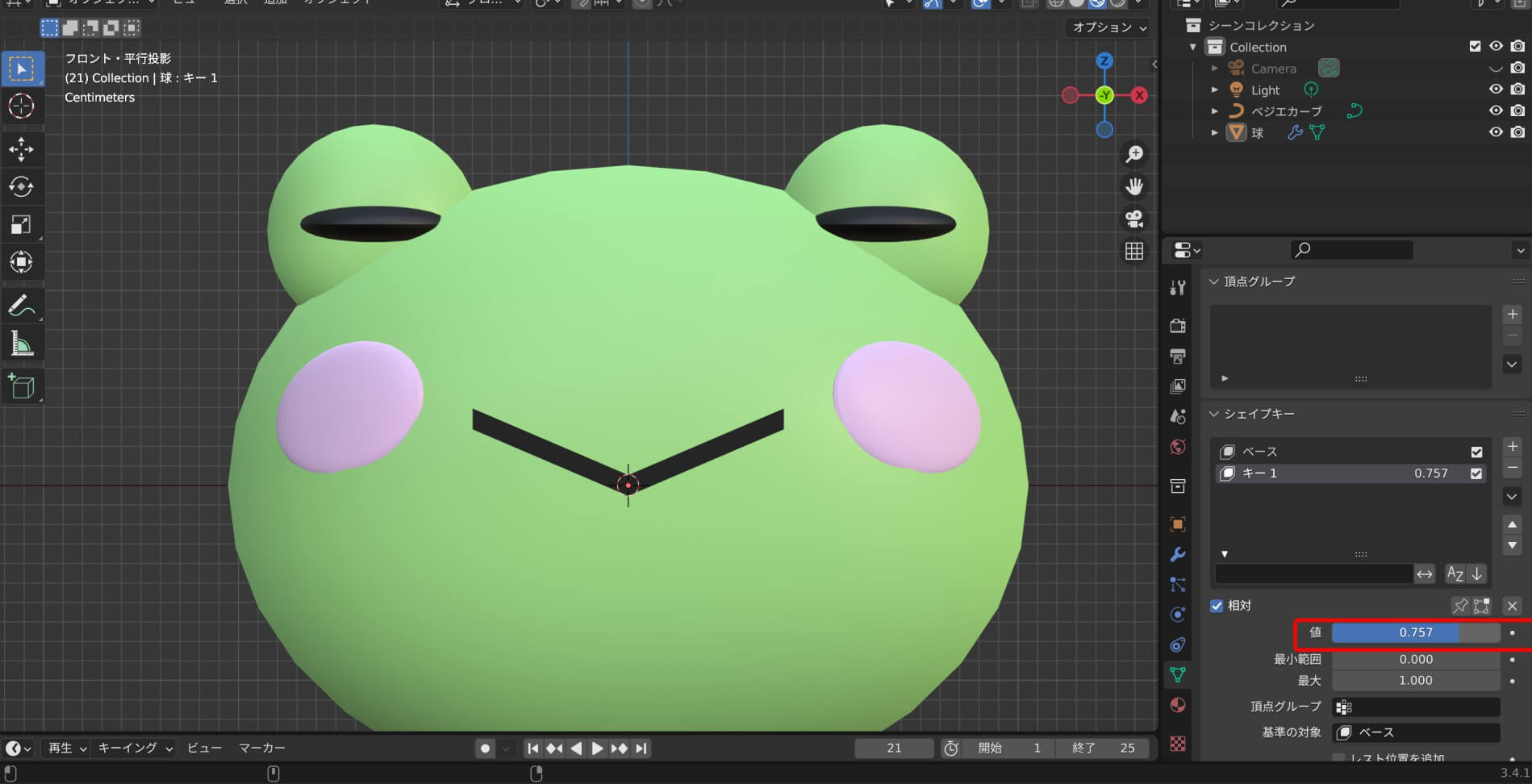
今回は以下のような、カエルくんが瞬きをするだけの超シンプルなアニメを作ります。
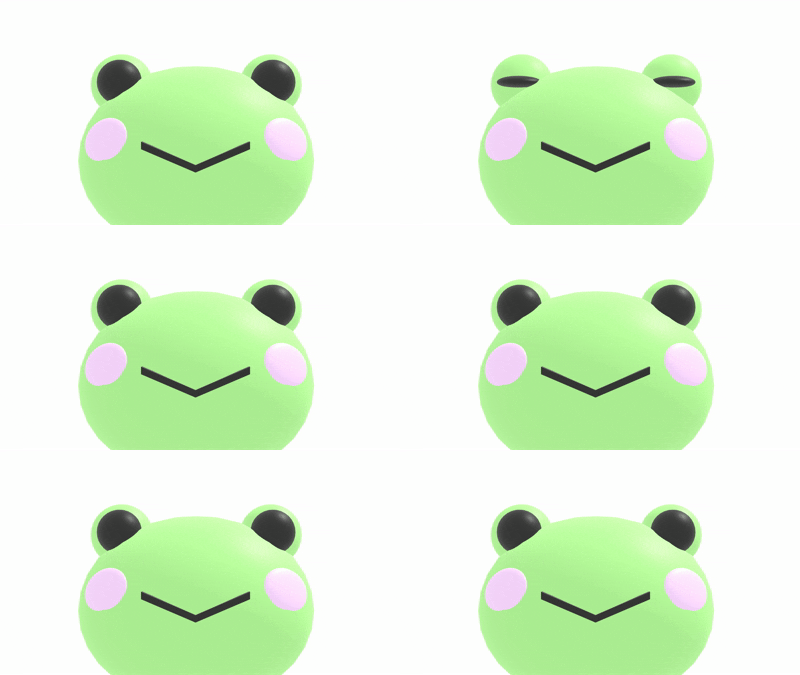
モデリングにもアニメにも時間をかけないからお手軽にアニメーション体験ができます。
今後人物モデリングなどをする際も表情の動作を管理するのに必須になってくる「シェイプキー」という機能を使用しています。
いきなり本格アニメーションや人体モデリングに挑戦したい気持ちは湧きますが、
心が挫けてしまっては勿体無いです。
まずは時間をかけずに簡単なもので慣らしたい!という方には
うってつけな記事かと思いますのでぜひ作ってみてください。
カエルの顔を作る
顔を作成
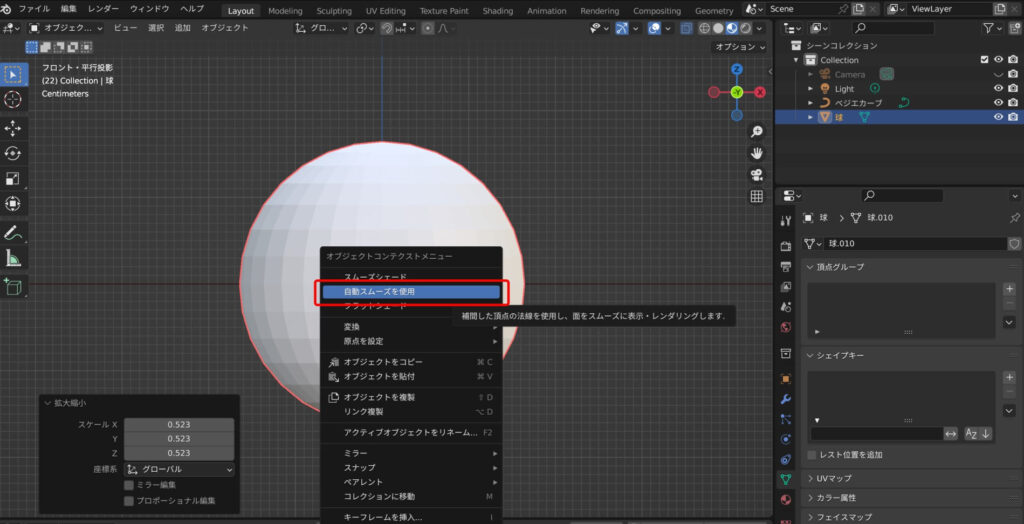
[shit]+[A]で顔となるUV球を追加して、右クリック>自動スムーズをかけておきます。
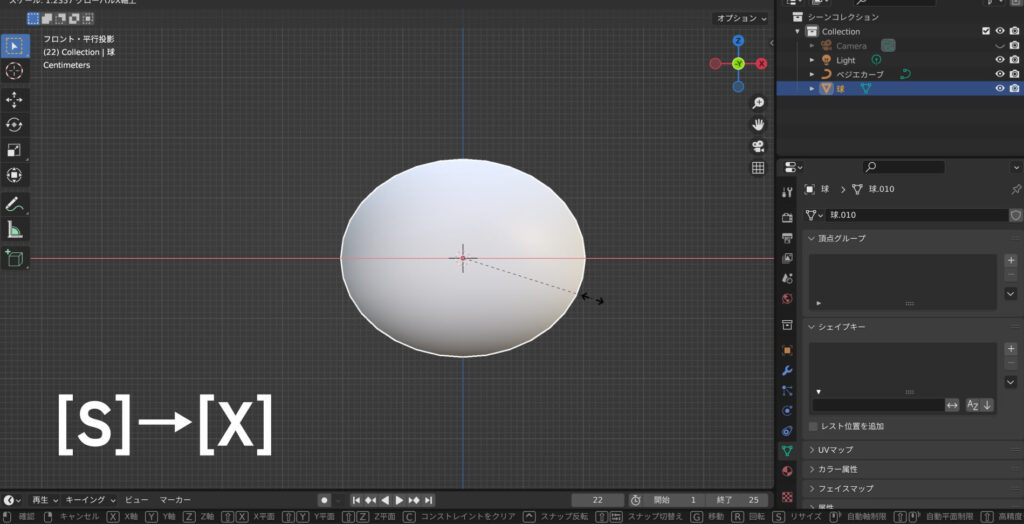
オブジェクトを選択した状態で[S]→[X]→マウスを操作し、X軸方向に引き伸ばします。
ミラーを適用
今回作成するカエルは左右対称のデザインなので、モディファイアーの「ミラー」を適用しようと思います。
半分だけ作れば、自動でもう半分が反転して生成されるとても便利な機能です。
ミラーを適用する前に、事前に半分だけ削除しておく必要があります。
そのまま適用してしまうと、すでにある部分に重ねて頂点が作られてしまう為です。
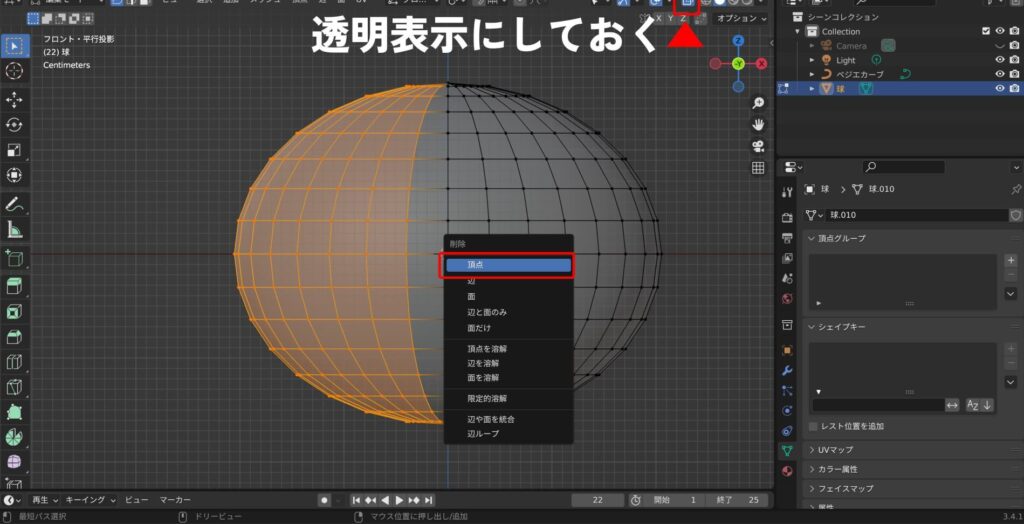
透明表示に切り替えて、ドラッグで左半分の頂点を全て選択→[X]→頂点で削除します。
半分削除できたら、モディファイアープロパティから[新規]→[ミラー]を選択します。
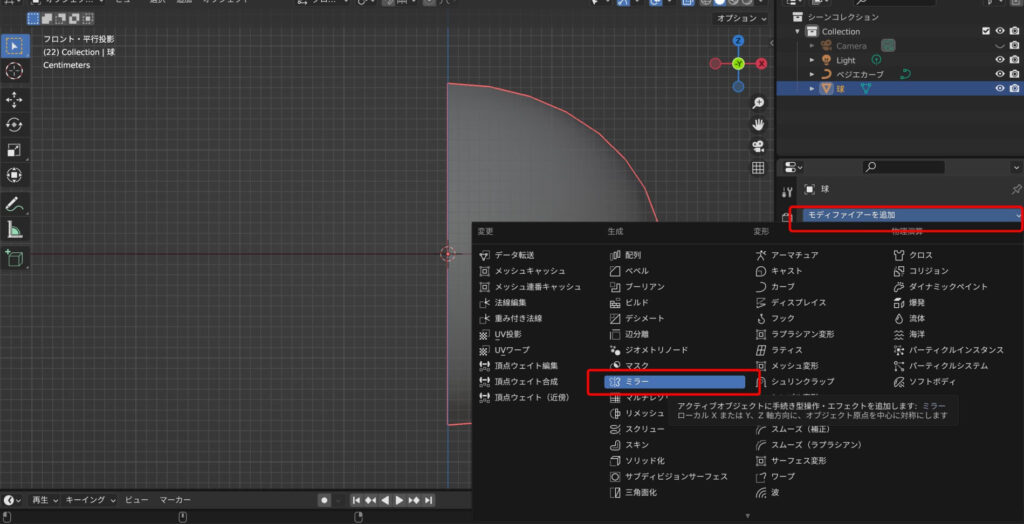
ミラーを追加すると横長の球体に無事戻ります。
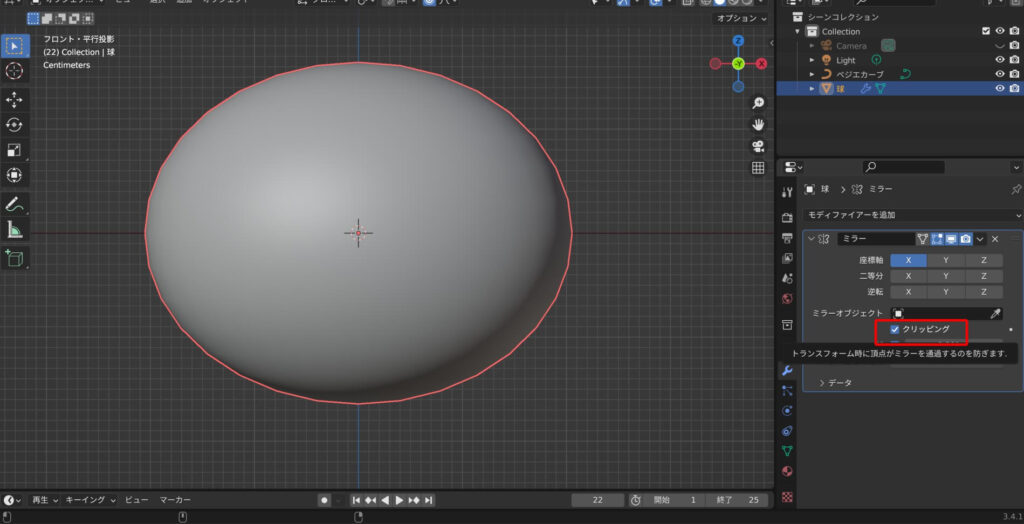
ミラーモディファイアーの「クリッピング」にチェックを入れておきましょう。
クリッピングは、「ミラー軸(境目)の頂点が破綻するのを防いでくれるもの」くらいに思っていてもらえればとりあえずOKです。
パーツを追加する
目をつくる
[shit]+[A]でUV球を追加、自動スムーズをかけておきます。
[1]キーで真正面からの視点に移動しておいて、[G]で目っぽい場所に移動させておきます。
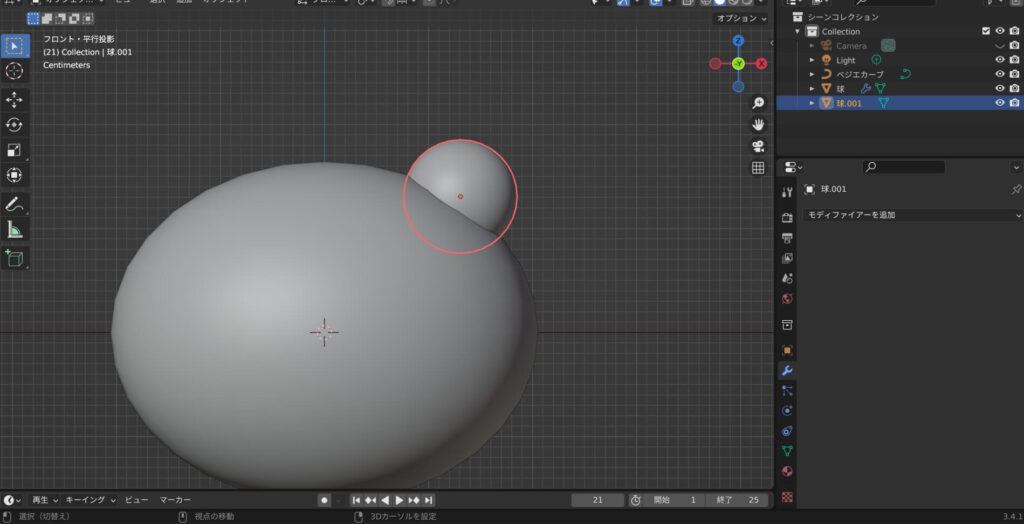
さて、このままでは目にミラーが反映されません。
元々の顔の土台(最初に追加した横長のUV球)に対して適用したからです。
なので、この目も顔の一部にしてやれば良いのです。
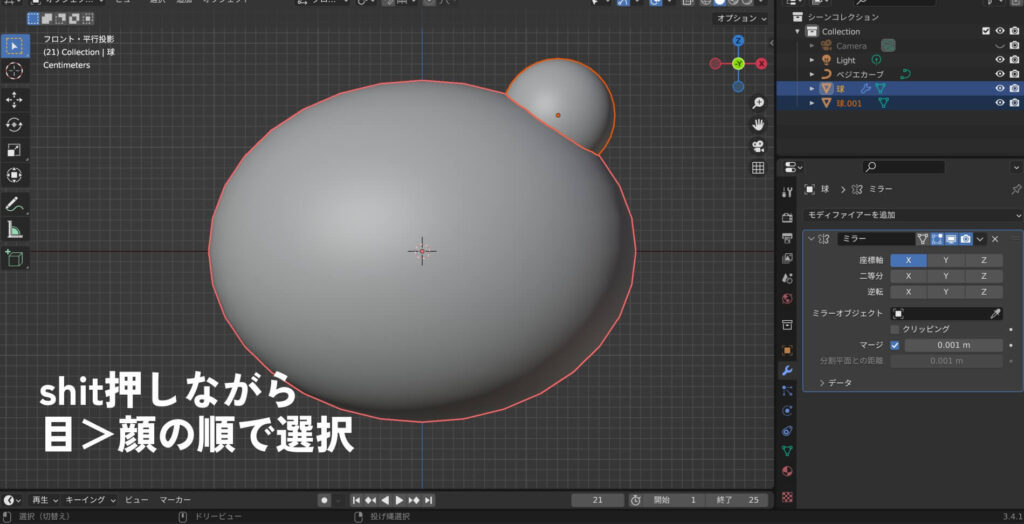
shitを押しながら目→顔の順で選択。(shitを押しながらだと複数選択ができます)
選択できたら[⌘]+[J]を押します。「結合」のコマンドです。「join」の「j」です。
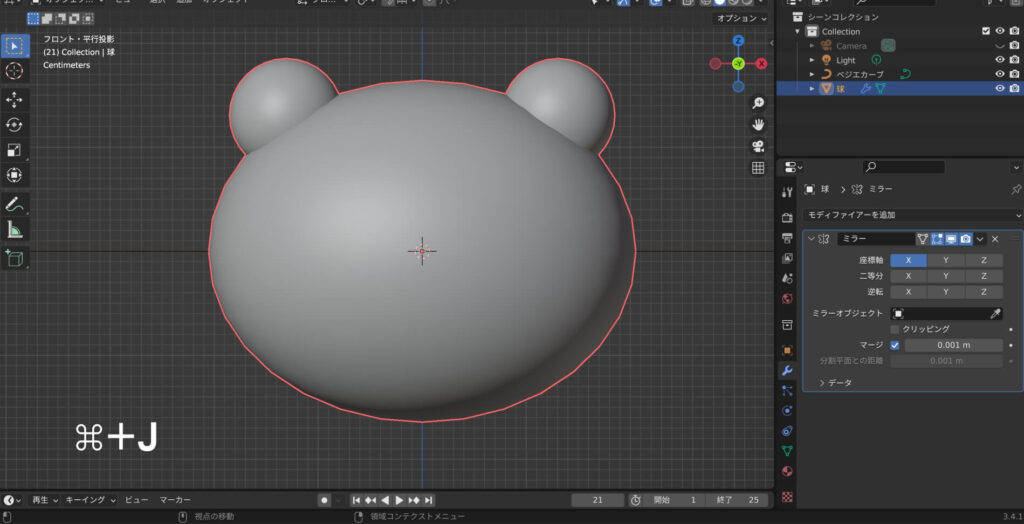
これにより目が顔に結合され、顔の一部とみなされたので自然とミラーも反映されます。
目玉をつくる
目と同じ要領なので簡単です。
[shit]+[A]でUV球を追加、自動スムーズをかけておきます。
[1]キーで真正面からの視点、[3]キーで真横からの視点に切り替えながら、
[G]で目の上に移動させておきます。
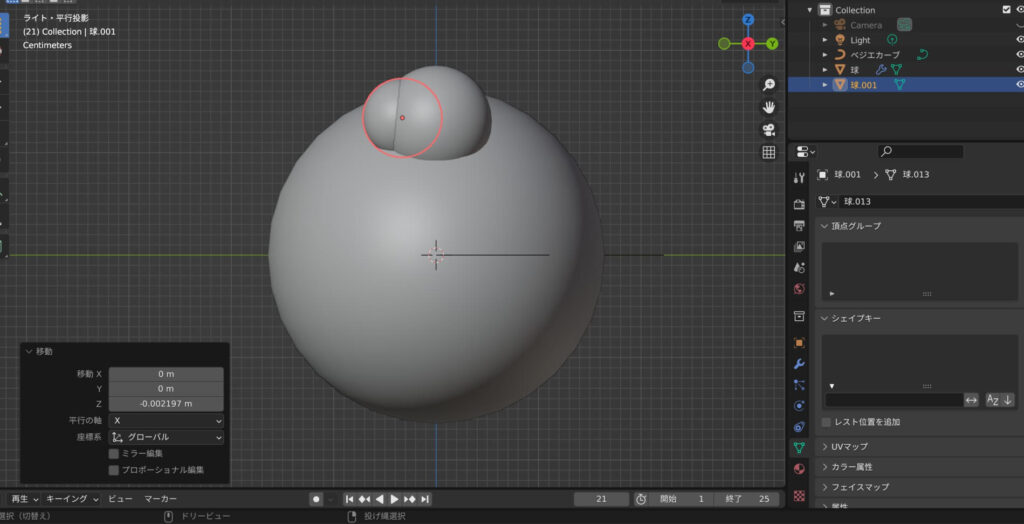
shitを押しながら目玉→顔の順で選択。(shitを押しながらだと複数選択ができます)
選択できたら[⌘]+[J]を押します。
目と目玉の位置が気に入らない場合
{⌘+J]で結合してしまったので、オブジェクトモードで目だけを選択することはできなくなりました。
位置の修正は編集モードで行う必要があります。
顔を選択して[tab]で編集モードに移行します。
今回は目玉を移動させたいので、目玉の頂点をどれでもいいので一つだけ選択します。
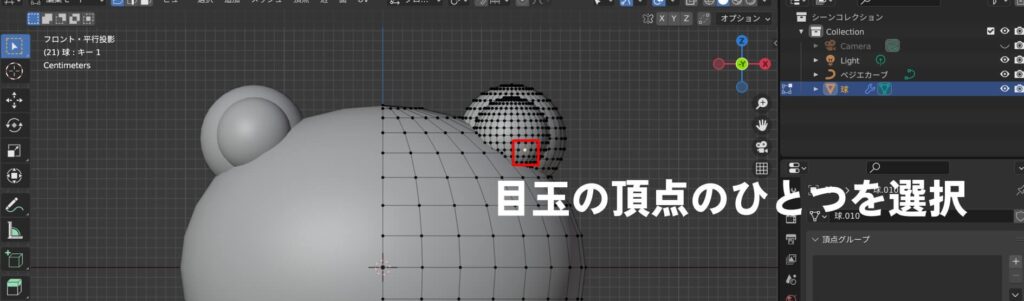
選択したらマウスは動かさず、その状態で[L]を押してみてください。
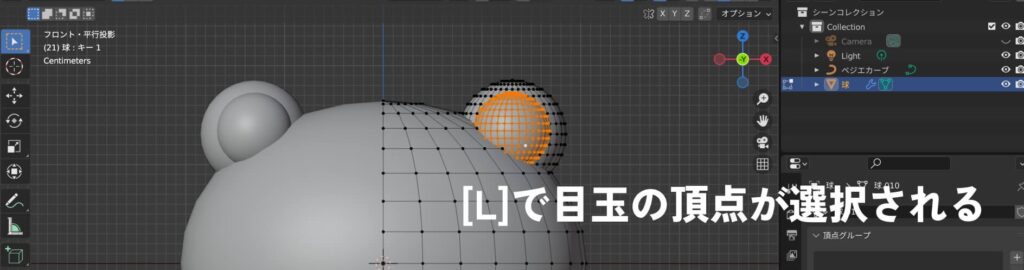
するとこのように、その頂点を含むパーツを簡単に選択する事ができます。
マウスカーソルが別の場所に移動しているとうまく選択できないので注意です。
選択ができたら[G]で移動して調整してください。
結合したものの位置の調整にとても役立ちます。
[おまけ]口と頬を追加する
今回アニメーションするのは目だけなので、ここまでモデリングできていればひとまず大丈夫です。下の「シェイプキーを追加する」の項まで飛ばしていただいても結構です!
しかし顔がなんとも味気ないので、口と頬を追加して少しだけ可愛くしたい人はぜひ作ってみてくださいね。
頬をつくる
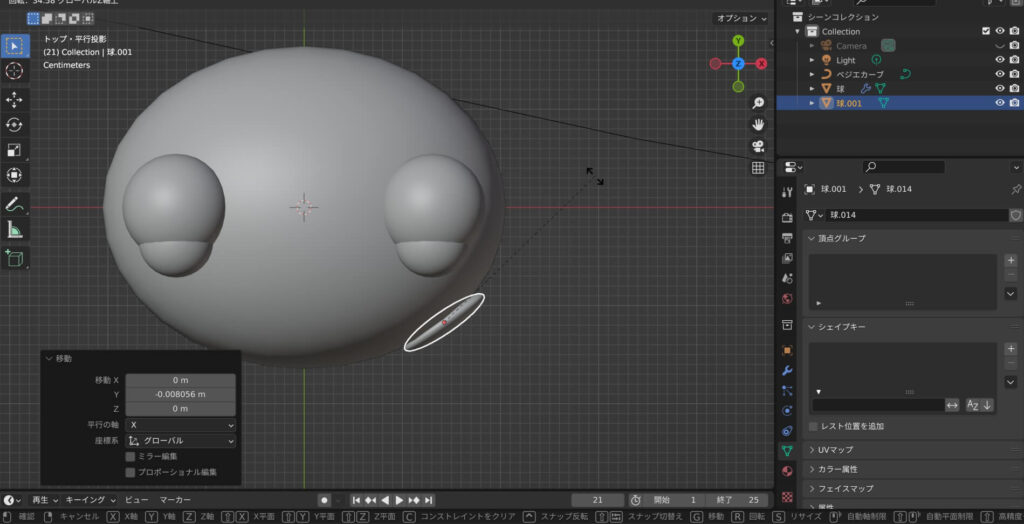
頬は目と同じUV球です。目の時と違って形状を横長にしたのと、横から見た時に薄くなるようにしました。
[7]キーで真上からの視点に切り替えて、[R]+[Z]でZ方向に軸を固定し顔に沿うように回転させて密着させました。
口をつくる
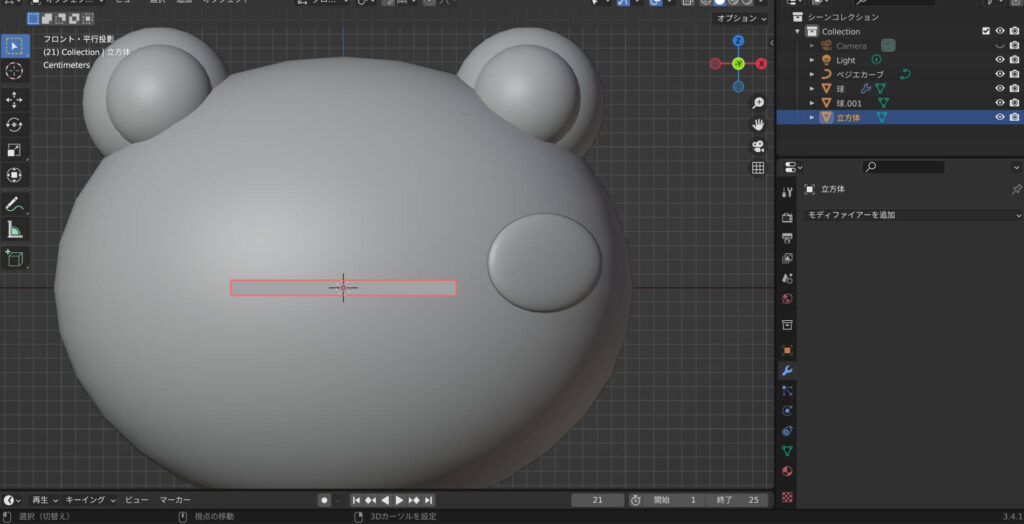
口は立方体で作ります。[G]+[X]で横に引き伸ばしたり、[S]で大きさを調整して横長の棒を作ります。
[tab]で編集モードに移行、[⌘]+[R]でループカットして中央に辺を追加します。
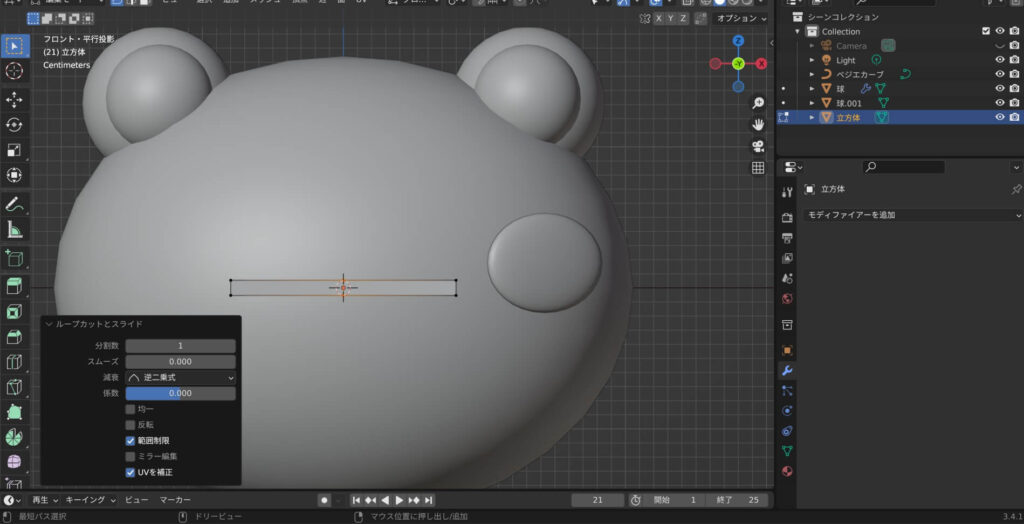
左側の4つの頂点を削除して右半分のみ残します。
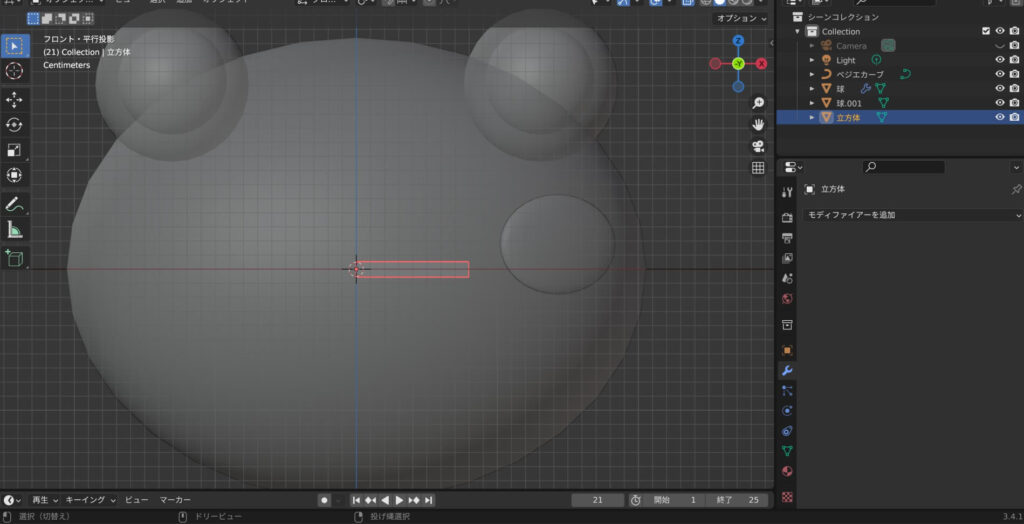
右側の4つの頂点を全て選択して[G]で上に移動、口角をあげてにっこりさせます。
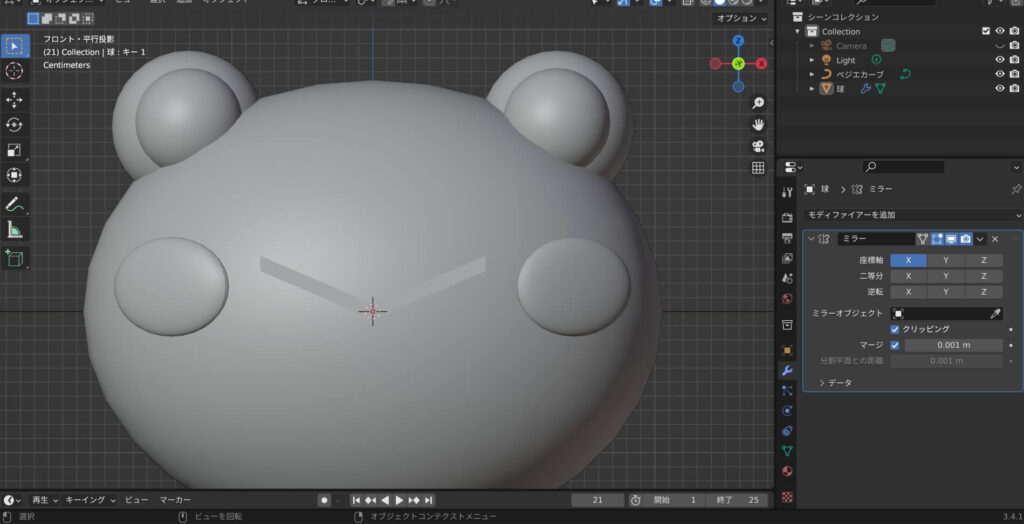
そして口→顔の順番で選択して[⌘]+[J]で結合します。するとミラーが反映されます。
※頬も同様に顔と結合させてください。
色をつける
マテリアルプロパティ>新規>ベースカラーからお好きな色を選択してください。
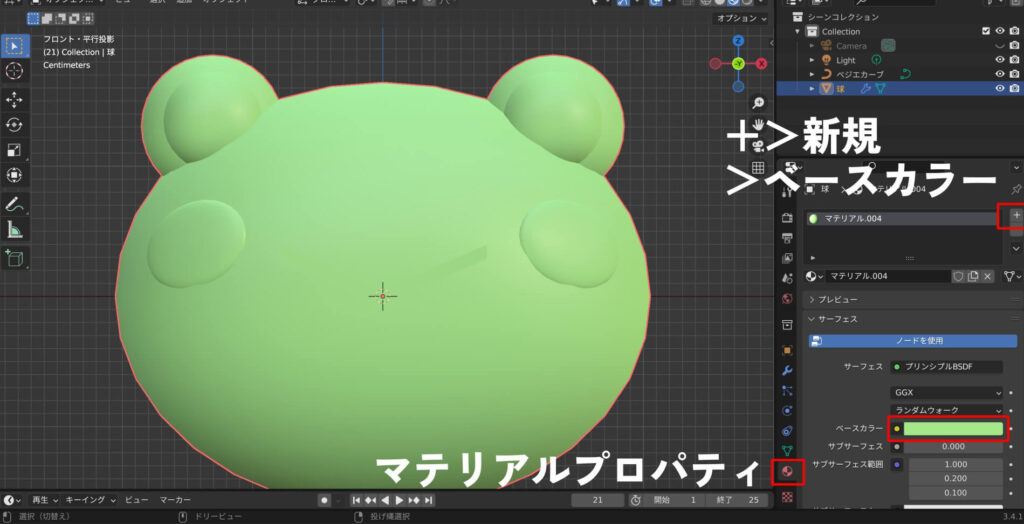
するとこのようにすべてのパーツが同じ色になってしまうので、パーツごとに色を変更していこうと思います。
パーツごとに別の色を割り当てる
まずは目玉を黒くしてみます。
[tab]で編集モードへ移行→目玉の頂点をどれか一つ選択→[L]で目玉の頂点が選択されます。
マテリアルプロパティの右の[+]>割り当て>新規を押すと、
現在選択されている頂点に新しいマテリアルを割り当てる事ができます。
ベースカラーを黒にすれば、目玉だけを黒く変更できます。
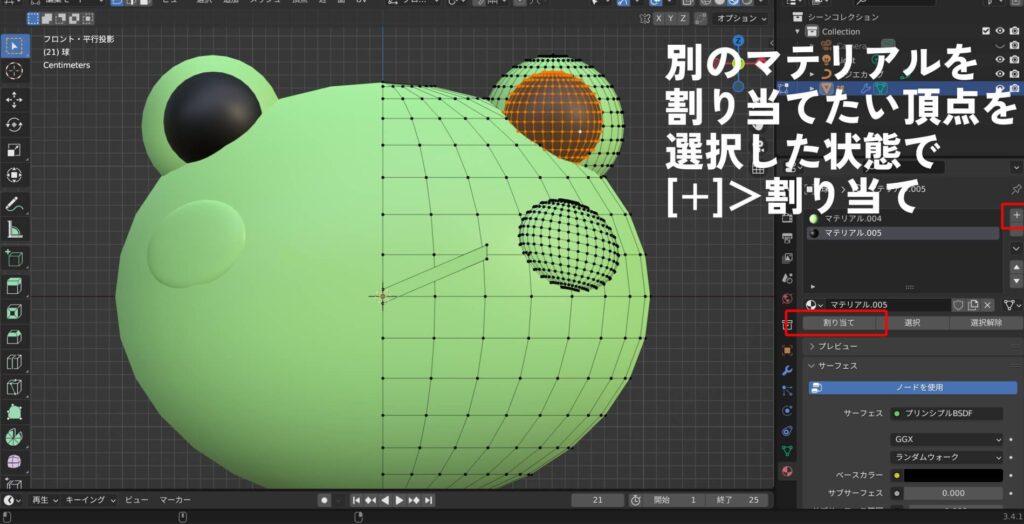
同じ要領で頬や口も色を変えましょう。
口は黒で良かったので、新規追加せずに目玉と同じマテリアルを選択して割り当てました。
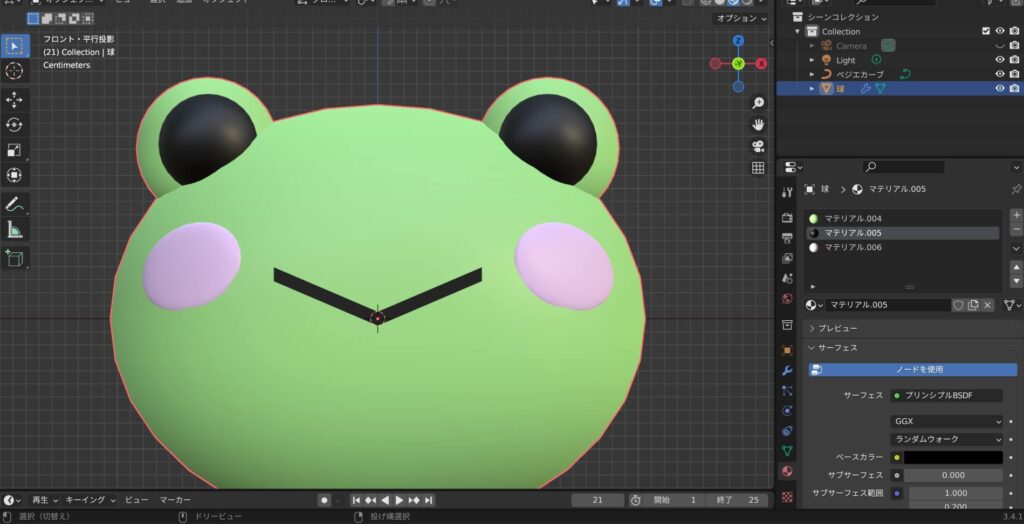
なんか想定より可愛くなりました。
これでカエルの完成です。
シェイプキーを追加する
シェイプキーとは
瞬きのアニメを作成するには、シェイプキーを使います。
シェイプキーとは、オブジェクトの頂点の位置を記録する機能です。
- 目を全開にした状態の頂点の配置を[0]
- 目を全て閉じた状態の頂点の配置を[1]
として記録します。
そして0→1→0とアニメーションさせると、全開→目を閉じる→全開という瞬きを再現できるのです。
この機能のすごいところは、[0]と[1]の間の動きを作ってくれる事です。
このおかげで目をゆっくり閉じる演出もできますし、値を[0.7]などと指定を行う事で「半開き状態」を作成できるのです。
シェイプキーの作成
まずカエルを選択して、オブジェクトデータプロパティ>[+]を押すと「ベース」というシェイプキーが作成されます。
これにより作成したままのカエル、つまり「目を全開にしたカエル」の状態を「ベース」として記録しました。
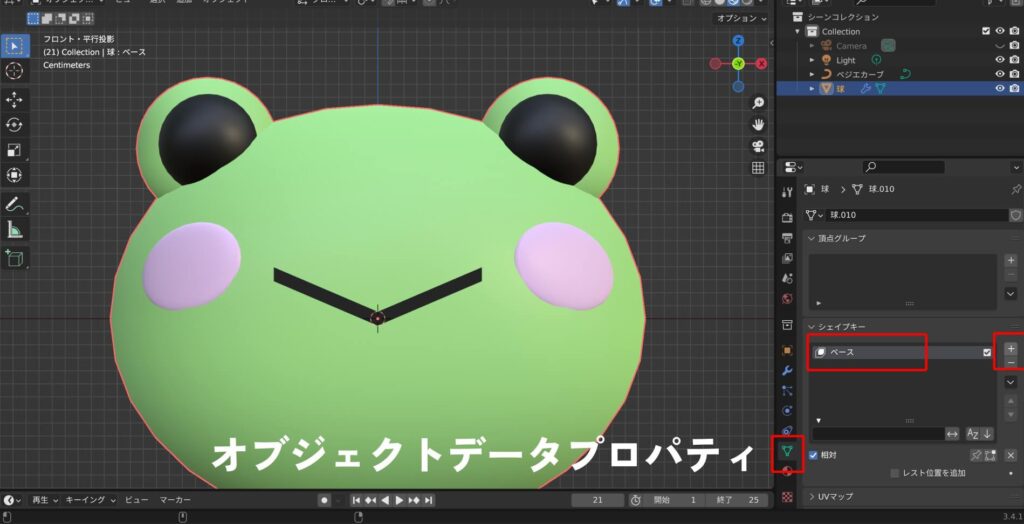
もう一度[+]を押すと「ベース」の下に「キー1」が追加されます。
「キー1」に目を閉じた状態のカエルの頂点情報を記録していきましょう。
「キー1」を選択した状態で、[tab]で編集モードへ移行します。
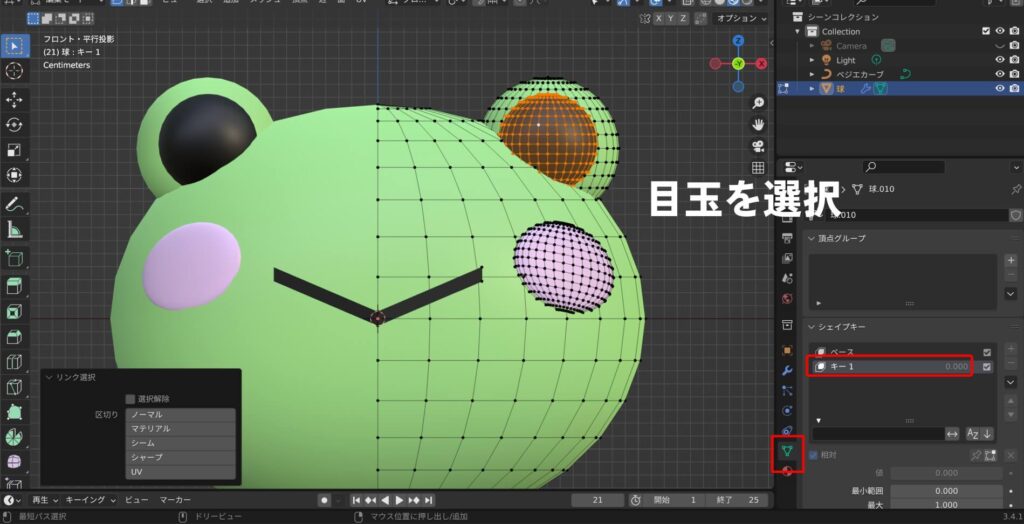
目玉の頂点を一つ選択→[L]で目玉の頂点を選択してください。
[S]→[Z]→マウス操作で目を細めましょう。
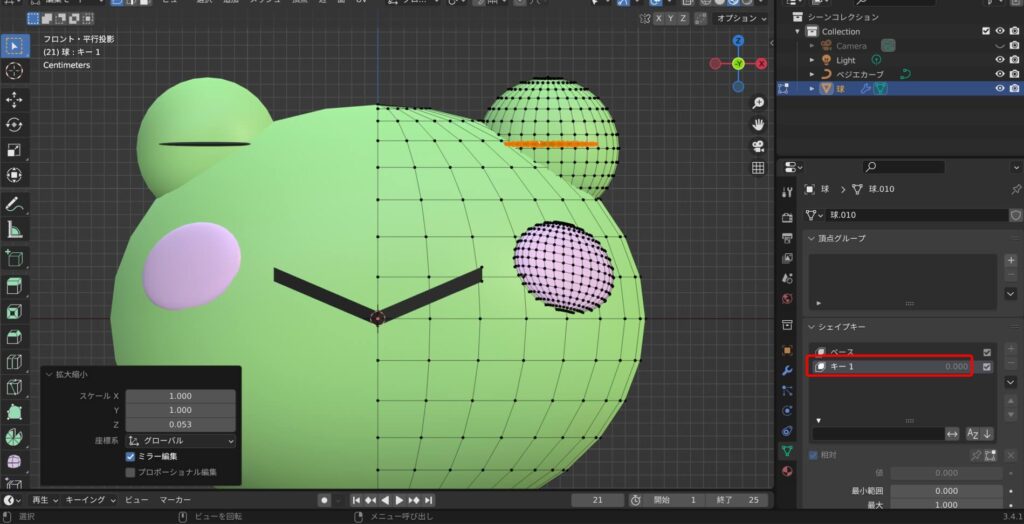
[tab]でオブジェクトモードに戻ります。
「キー1」を選択した状態で「値」の数値をいじってみてください。
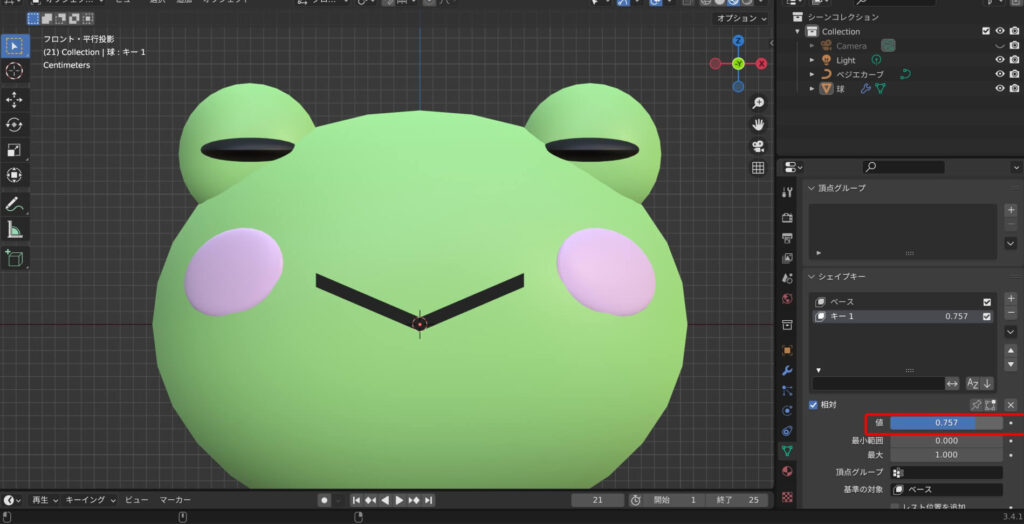
数値を上げていくと、このように目が細くなっていきます。途中で止めると半開きです。
この値は、ベースから「キー1」の状態へと変形させる度合いを表します。
MAX(1)にすれば、完全に「キー1」の状態になるのです。
キーフレームを打ってアニメーションをつくる
先ほどは、数値を手動で変動させました。
これを時間経過とともに自動で変動させるのが、「キーフレーム」です。
まずタイムラインを表示させます。
下のこの辺りをドラッグして引っ張るとタイムラインが出てきます。
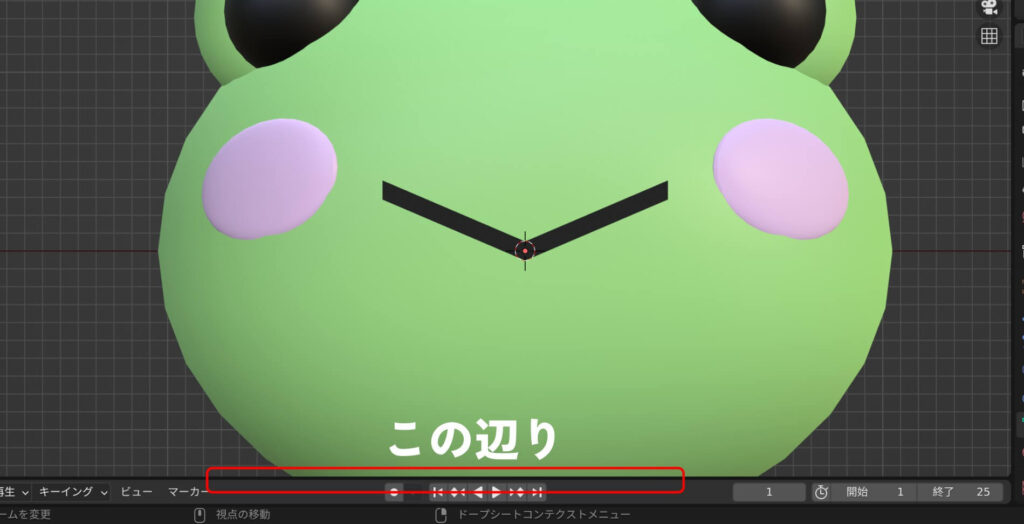
とりあえず開始を[1]、終了を[25]くらいにしておいてください。
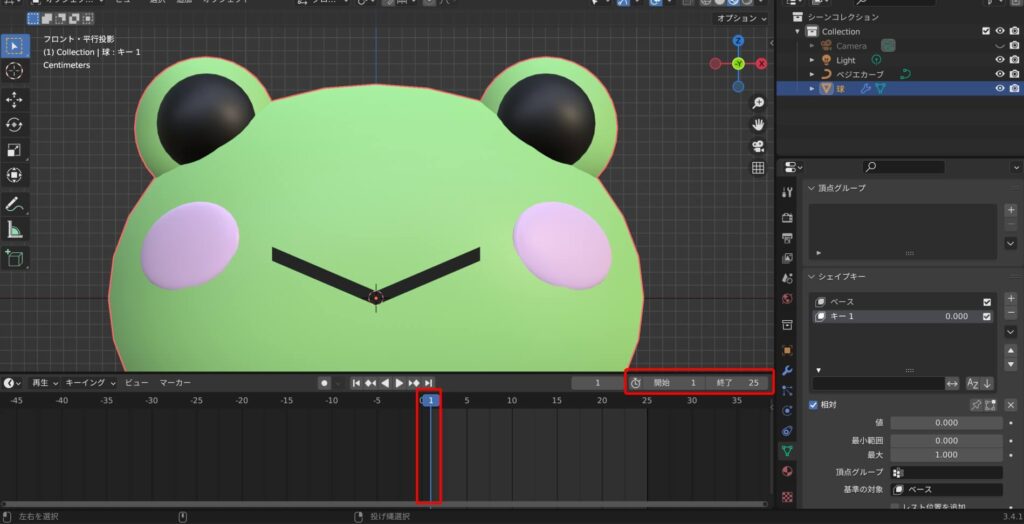
タイムラインのカーソルが[1]=開始位置にいることを確認しておきます。
シェイプキーの「キー1」を選択した状態で、値を[0]にして右の菱形のマークを押します。
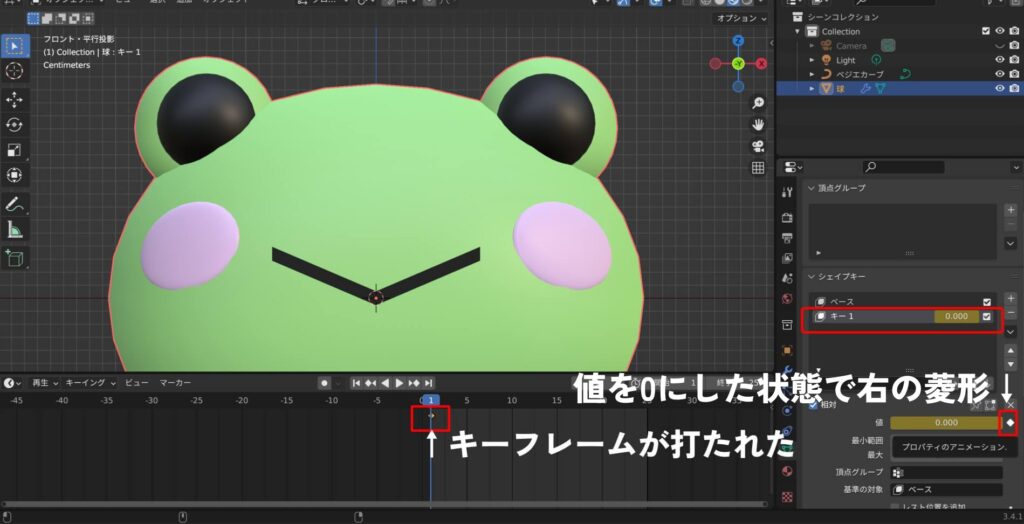
するとタイムラインに菱形が表示されます。これが「キーフレーム」を打った状態です。
これで再生タイムが[1]の時、「キー1」の値は[0]になります。
次は目を閉じるキーフレームを打ちます。
タイムラインのカーソルを[5]くらいに移動して、「キー1」の値を[1]にして右の菱形のマークを押します。
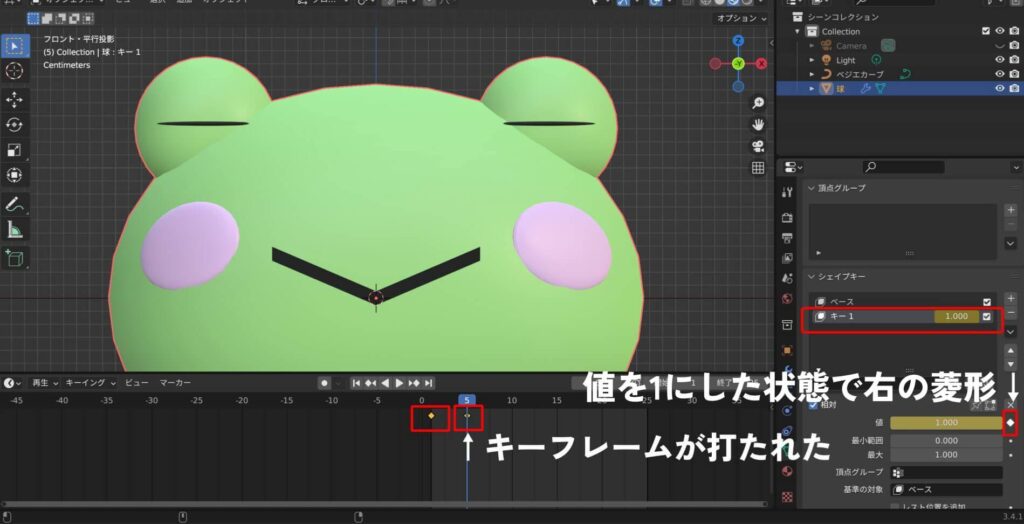
タイムラインのキーフレームが増えましたね。一回再生してみましょう。
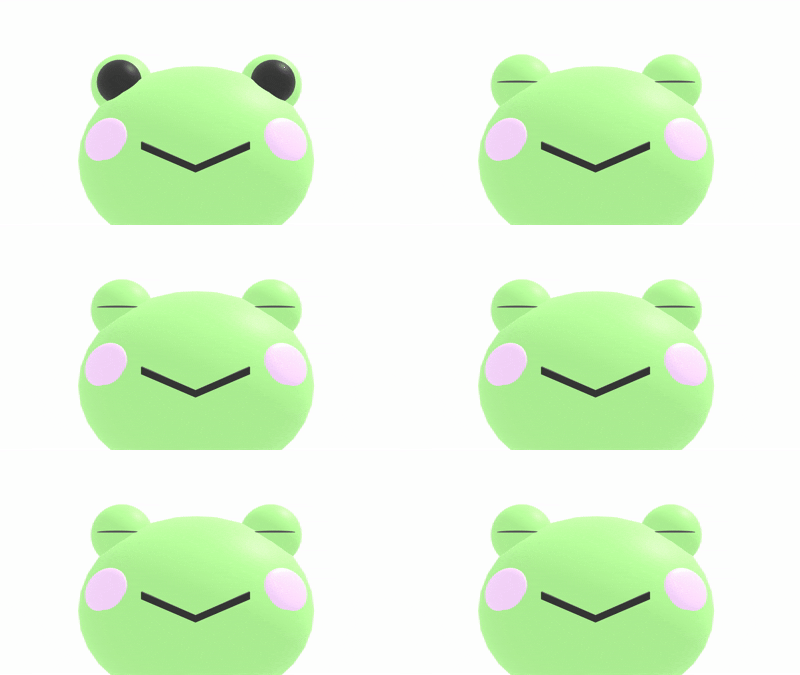
こんなふうにスッ…っと目を閉じるアニメになっていれば成功です!
そして瞬きをさせるには、目を閉じた後すぐ目を開けば良いですね。
最初に追加したキーフレームを選択して[⌘]+[C]でコピー、[8]あたりにカーソルを移動して[⌘]+[V]でペースとします。
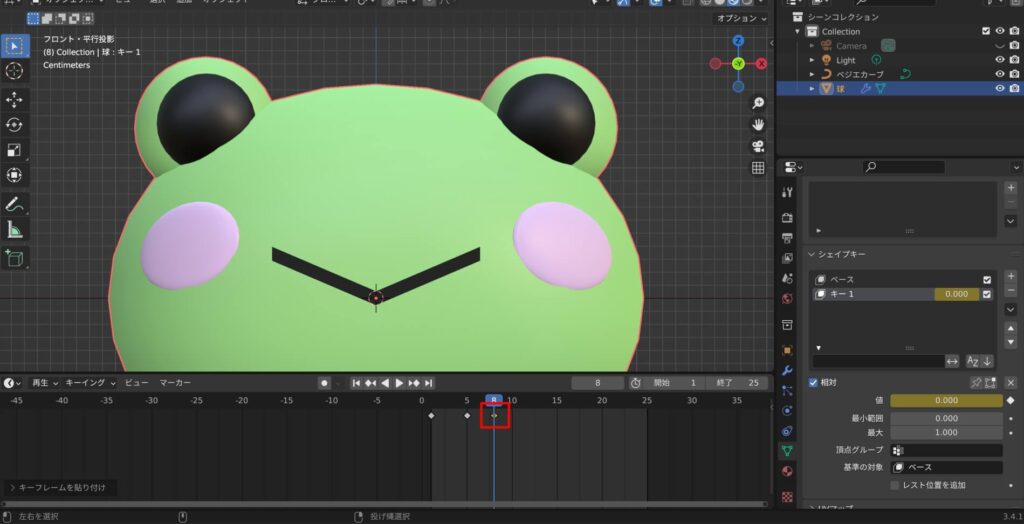
すると瞬きアニメーション完成です!
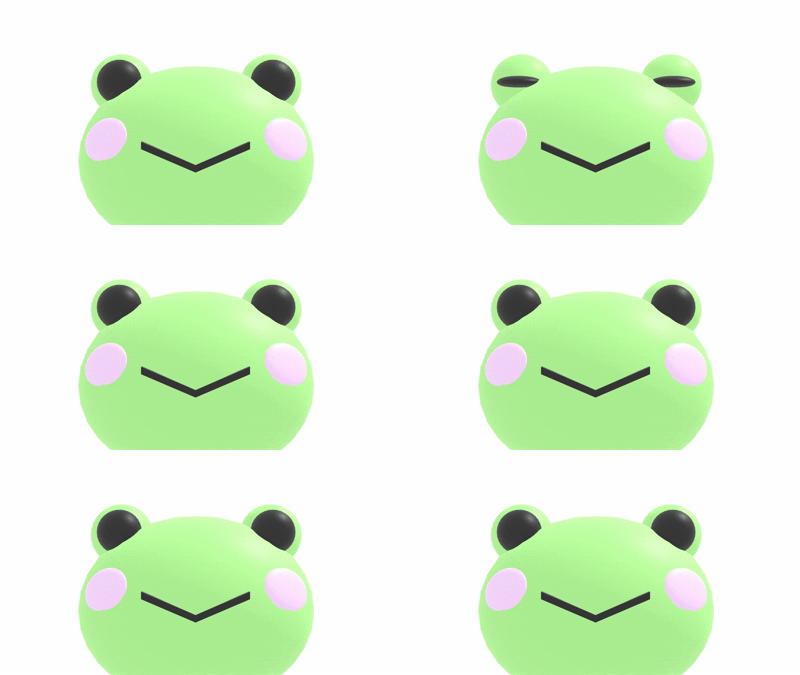
再生して、以下のように閉じた後に目を開くアニメーションになっていれば大成功です!
おわりに
お疲れ様でした!
今回は、
- シェイプキー
- タイムライン
- キーフレーム
という、アニメーション制作に欠かせない要素に触れました。
完全に初めての方は戸惑うこともあるでしょうが、かなりお手軽にアニメーションが実現できたと思います。
基本的には、これを複雑化していくイメージである程度のアニメーションは作成できます。
焦らず少しずつ複雑化して行けば、きっと理想のアニメーションに近づけるはず!頑張ります。
最後までお読みいただきましてありがとうございました。
BIn
コメント